
Optimer billeder i WordPress
Sådan får du en hurtigere hjemmeside
Store billeder gør din hjemmeside langsom – heldigvis er løsningen enkel.
Billeder er med til at gøre en hjemmeside flot og indbydende. Men hvis de ikke er optimeret korrekt, kan de også være en af de største årsager til en langsom hjemmeside.
En høj loadingtid går ud over både brugeroplevelsen og din synlighed på Google. Derfor bør alle billeder optimeres, inden de uploades til WordPress.
Optimer billeder i WordPress
Sådan får du en hurtigere hjemmeside
Store billeder gør din hjemmeside langsom
– heldigvis er løsningen enkel.
Billeder er med til at gøre en hjemmeside
flot og indbydende. Men hvis de ikke er
optimeret korrekt, kan de også være en af
de største årsager til en langsom hjemmeside.
En høj loadingtid går ud over både
brugeroplevelsen og din synlighed på Google.
Derfor bør alle billeder optimeres,
inden de uploades til WordPress.
Vælg den rigtige billedstørrelse
Upload aldrig billeder, der er meget større end de skal vises.
Store billeder fylder unødigt og gør hjemmesiden langsommere.
Som tommelfingerregel kan du bruge:
Headerbilleder (fuldbredde): max 2.000px i bredden
Billeder på sider og blogindlæg: 800–1.200px
Miniaturer: 150 × 150px eller 300 × 300px
Den optimale størrelse afhænger dog altid af dit WordPress tema og design.
Er du i tvivl, bør du spørge din webudvikler, hvilke billedmål der passer bedst til din hjemmeside.
Komprimer dine billeder før upload
Små billedfiler giver en hurtigere hjemmeside.
Det er ikke kun billedets størrelse i pixels, der har betydning. Filstørrelsen har mindst lige så stor indflydelse på hastigheden.
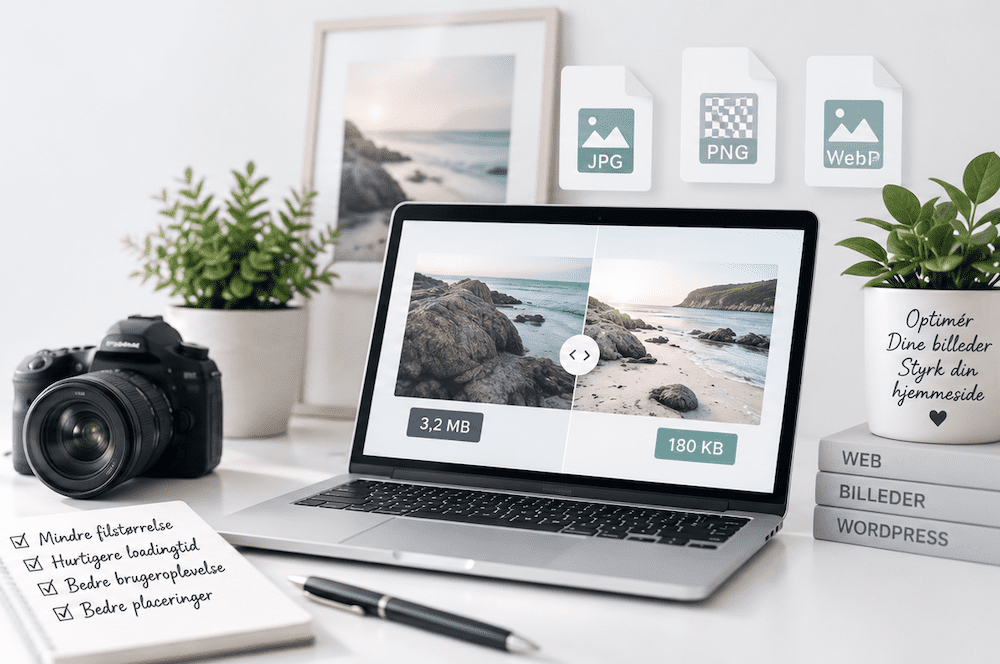
Som udgangspunkt bør almindelige billeder helst være under 200KB, uden at kvaliteten bliver synligt dårligere.
Du kan nemt reducere filstørrelsen med værktøjer som:
Den bedste løsning er altid at optimere billederne inden de uploades til WordPress.
Vælg det rigtige billedformat
Det rigtige filformat kan spare mange kilobyte.
Alle billeder er ikke ens.
Generelt gælder:
- JPEG/JPG til fotografier.
- PNG når billedet skal have gennemsigtig baggrund.
- WebP hvis din hjemmeside understøtter det, da det ofte giver den bedste kombination af kvalitet og filstørrelse.
WebP er i dag et af de mest anbefalede billedformater til WordPress.
Husk filnavne og ALT-tekster
Google kan ikke se dine billeder – men kan læse dine beskrivelser.
Inden du uploader et billede, bør du derfor give filen et beskrivende navn – også af hensyn til dit mediearkiv.
Undgå navne som:
IMG_4589.jpg
Brug i stedet:
soegeord-beskrivelse.jpg
Når billedet er uploadet, bør du også udfylde billedets ALT-tekst.
ALT-teksten hjælper både Google og brugere med skærmlæsere med at forstå, hvad billedet viser.
Lazy Loading gør din hjemmeside hurtigere
Indlæs kun billeder, når de bliver vist.
WordPress understøtter i dag Lazy Loading, som betyder, at billeder først bliver indlæst, når den besøgende scroller ned til dem.
Det reducerer den første loadingtid og forbedrer oplevelsen – især på sider med mange billeder.
Skal billeder optimeres manuelt?
Den bedste løsning er at optimere billederne på forhånd.
Der findes plugins som Smush og Imagify, der automatisk komprimerer billeder ved upload.
Jeg anbefaler dog altid at optimere billederne, inden de uploades. Det giver den bedste kvalitet, mindre belastning af serveren og hurtigere indlæsning.
Hurtige billeder giver en bedre hjemmeside
Små ændringer kan gøre en stor forskel.
Når billederne har den rigtige størrelse, er komprimerede og navngivet korrekt, bliver din hjemmeside hurtigere.
Det giver en bedre oplevelse for dine besøgende, kan forbedre dine placeringer i Google og gør samtidig hjemmesiden mere professionel.
At bruge tid på billedoptimering kan derfor have stor betydning for din hjemmesides samlede performance.
Hjemmeside eller Facebook?

Ejer du selv sin hjemmeside?
Vælg webbureau med omtanke

Billedoptimering til WordPress
Har du brug for hælp til optimering af dine billeder, så de ikke ødelægger din loadingtime og bliver navngivet korrekt?
Jeg har både øvelsen og viden om hvad der skal til – så lad os tage en snak om hvad du har behov for.